

Temps de lecture : 17 min
Points clés à retenir
- C’est le programme Prévoyez et Économisez qui déclenche les envois récurrents sur Amazon : remise de 10 à 15 % sur les articles éligibles, fréquence réglable de deux semaines à six mois, et surtout aucun engagement.
- Deux chemins bien distincts selon l’appareil : « Compte et listes » puis « Vos livraisons programmées » sur ordinateur, menu à trois traits puis « Gérer vos livraisons programmées » sur l’application mobile.
- Sauter, suspendre et annuler ne veulent pas dire la même chose : sauter décale un envoi, suspendre met en pause, annuler supprime définitivement l’abonnement et fait perdre la remise. Choisir selon le besoin réel évite de tout casser pour rien.
- Aucun frais, aucun motif : la résiliation est gratuite et immédiate, et le droit de rétractation de 14 jours s’applique après la réception de la première livraison.
Un prélèvement de 19,90 € qui tombe tous les mois sur le relevé, un carton posé dans le hall avant même que vous ayez eu le temps de le voir arriver, et cette petite phrase qui tourne dans la tête : « mais qu’est-ce que j’ai commandé, encore ? »
Je vais pas vous mentir, j’ai mis six mois à piger d’où sortait le stock de lessive qui s’entassait chez moi. C’était moi. Un clic de trop sur un « Économisez 15 % » lors d’une commande banale, et voilà que j’avais signé pour un abonnement sans même m’en rendre compte. Le truc classique.
Ce que je vais vous expliquer ici, c’est comment annuler une livraison automatique sur Amazon — proprement, sans supprimer votre compte, et surtout sans résilier tout alors que vous vouliez juste décaler une échéance. Le mécanisme qui tourne derrière s’appelle Prévoyez et Économisez, et il mérite qu’on comprenne son fonctionnement avant de le débrancher.
Parce que le vrai problème, c’est pas d’arrêter ces envois. Ça prend deux minutes. Le problème, c’est de savoir quoi arrêter, où cliquer, et si on va se prendre des frais au passage. Spoiler : non. Y’a pas de mystère, on va tout dérouler, ordinateur et téléphone, écran par écran.
Pourquoi Amazon vous livre-t-il automatiquement ? Comprendre Prévoyez et Économisez
Avant de couper quoi que ce soit, faut savoir ce qu’on coupe. C’est simple pourtant, mais personne ne le dit clairement : ces envois récurrents ne viennent presque jamais d’un bug, ils viennent d’un programme volontaire qu’Amazon pousse à chaque commande éligible. Il s’appelle Prévoyez et Économisez, anciennement « Abonnez-vous et Économisez » dans les vieilles interfaces que vous croiserez encore sur certains tutoriels.
Le principe est simple : vous choisissez un produit éligible, vous sélectionnez une fréquence de livraison, et Amazon vous l’envoie automatiquement à ce rythme en échange d’une remise. Selon BFM Tech, cette réduction se situe entre 10 et 15 % sur les milliers d’articles éligibles au programme, et la fréquence de livraison est paramétrable de toutes les deux semaines à tous les six mois. La même source rappelle que l’option est sans engagement, résiliable à tout moment. Voilà pour la base.
Ce que personne ne dit, c’est que ce programme est taillé pour les produits de consommation courante : couches, produits d’entretien, lessive, boissons, alimentation, croquettes pour chien. Bref, tout ce qui se rachète en boucle. Et c’est là que ça devient vicieux : quand un produit se consomme en boucle, l’abonnement se fond dans le décor. Vous ne voyez plus le prélèvement comme un abonnement, vous le voyez comme une dépense normale.
Livraison programmée, abonnement récurrent : le vocabulaire d’un Amazon décrypté
Faut arrêter de mélanger les mots, parce qu’Amazon lui-même ne se prive pas de le faire. « Livraison programmée », « abonnement récurrent », « livraison automatique », « Prévoyez et Économisez » : c’est la même famille, mais pas exactement la même chose.
Encadré définition — Trois choses à ne jamais confondre :
- La livraison programmée : c’est l’expédition individuelle d’un produit à une date donnée, dans le cadre d’un abonnement actif.
- Prévoyez et Économisez : c’est le programme d’abonnement lui-même, celui qui encadre la remise et le calendrier. C’est lui qu’on annule.
- Les abonnements de service Amazon (Prime, Kindle Unlimited, Audible, Music) : rien à voir, ils se gèrent ailleurs, dans « Gérer vos abonnements ». Confondre les deux, c’est chercher la porte au mauvais étage.
Vous voyez la nuance ? On ne supprime pas « une livraison », on annule un abonnement qui génère des livraisons. Et c’est exactement pour ça que la moitié des gens qui cherchent à arrêter un envoi cliquent au mauvais endroit pendant vingt minutes.
Comment savoir si vous êtes abonné sans le savoir
La question à un million : est-ce que vous avez réellement un abonnement actif, ou est-ce que vous imaginez ? Voilà les indices qui ne trompent pas, ceux que je vérifie moi-même quand j’ai un doute.
- Le même produit revient à intervalle régulier dans votre historique de commandes.
- Votre relevé bancaire affiche des prélèvements Amazon d’un montant similaire, à date à peu près fixe.
- Un e-mail « Votre commande est en route » tombe alors que vous n’avez rien commandé récemment.
- Le produit apparaît avec un badge « Prévoyez et Économisez » quand vous rouvrez sa fiche.
- Vous avez un jour coché une case proposant « Économisez jusqu’à 15 % » sans y prêter attention.
Si deux de ces signaux se croisent, y’a pas de mystère : il y a un abonnement récurrent actif quelque part dans votre compte. On va le débusquer et décider ensemble quoi en faire.
Comment annuler une livraison automatique sur Amazon depuis un ordinateur
Pour annuler une livraison automatique sur Amazon depuis un ordinateur :
- Connectez-vous à votre compte Amazon.
- Cliquez sur votre profil en haut à droite.
- Ouvrez « Programmes d’achats et locations » puis « Prévoyez et Économisez ».
- Sélectionnez le produit concerné.
- Cliquez sur « Annuler la livraison programmée ».
- Confirmez, le motif d’annulation étant facultatif.
L’opération est gratuite et immédiate. Voilà pour la version courte. Maintenant on déroule tout, parce qu’entre la théorie et la vraie interface, il y a toujours deux ou trois détails qui coincent.
Le parcours complet en 6 étapes sur le site Amazon
Je reprends depuis le début, comme si vous étiez devant votre écran, une main sur la souris et l’autre sur le café. C’est simple pourtant, mais encore faut-il savoir où regarder.
Étape 1 : connectez-vous sur amazon.fr avec le compte qui reçoit les prélèvements. Si vous avez plusieurs comptes (un perso, un pro), vérifiez bien que c’est le bon — je suis déjà tombé dans le piège en cherchant un abonnement sur le compte de ma copine.
Étape 2 : survolez votre profil en haut à droite de la page. Un menu déroulant s’ouvre. Ne cliquez pas sur « Vos commandes », c’est l’erreur classique — on y reviendra plus bas, c’est le plan B.
Étape 3 : cliquez sur « Programmes d’achats et locations », puis sélectionnez « Prévoyez et Économisez » dans la liste. Vous arrivez sur le tableau de bord du programme : tous vos abonnements actifs s’y affichent avec leur fréquence et leur prochaine date d’expédition.
Étape 4 : repérez le produit à arrêter. Chaque ligne affiche le nom de l’article, la fréquence choisie et la date de la prochaine livraison programmée. C’est le moment de vérifier si l’envoi est imminent ou non.
Étape 5 : cliquez sur le bouton « Annuler la livraison programmée ». Attention, l’intitulé exact peut varier légèrement selon l’interface, mais il tourne toujours autour de cette formulation. Ne cherchez pas un bouton « Supprimer » : il n’existe pas.
Étape 6 : Amazon vous propose un motif d’annulation — trop cher, produit non désiré, autre. Ce champ est facultatif. Vous pouvez valider sans rien cocher. Une confirmation s’affiche, et le produit disparaît du calendrier.
Après validation, la livraison suivante disparaît du calendrier et aucun frais n’est prélevé, conformément aux conditions du programme. Vous recevez normalement un e-mail de confirmation. Si vous ne le recevez pas, refaites un tour dans la liste pour vérifier que le produit n’y figure plus.
La méthode alternative par « Vos commandes »
Il arrive que le produit ne s’affiche pas dans le tableau de bord « Prévoyez et Économisez ». Ça m’est arrivé avec une commande passée via un vendeur tiers : le programme existait, mais l’entrée n’était pas visible au même endroit. Dans ce cas, on passe par la seconde porte.
Rendez-vous dans « Compte et listes », puis « Vos commandes ». Sur la page des commandes, cherchez le lien « Affichez vos livraisons programmées ». C’est l’entrée alternative vers le même programme. À partir de là, la logique est identique : sélection du produit, puis annulation de la livraison programmée.
Retenez bien ce chemin, parce que c’est celui que donne la page d’aide officielle Amazon, et c’est aussi celui qui fonctionne quand le menu principal joue la fille de l’air.
Que faire si le bouton d’annulation n’apparaît pas
Alors là, on entre dans le rayon des cas chiants. Trois explications possibles, et aucune n’est un bug d’Amazon.
- La livraison est déjà en préparation. Dans ce cas, l’annulation est verrouillée : le colis part quand même. On gère ça par un retour classique, j’en parle plus bas.
- Vous n’êtes pas sur le bon compte. Vérifiez l’adresse e-mail affichée en haut de la page.
- Le produit n’est plus éligible au programme. Ça arrive quand un vendeur retire un article. Dans ce cas, plus rien à annuler : l’abonnement s’éteint de lui-même.
Avertissement — Ne confondez pas : « Annuler la livraison programmée » supprime l’abonnement et stoppe toutes les échéances futures. « Annuler la commande » concerne une commande ponctuelle déjà passée. Les deux boutons n’ont pas le même effet, et cliquer sur le second ne résout rien si un abonnement tourne en arrière-plan.
Maintenant que le parcours ordinateur est clair, on passe au téléphone — parce que les intitulés de menus n’y sont pas les mêmes, et c’est là que beaucoup se perdent.
Comment annuler une livraison automatique depuis l’application mobile Android ou iPhone
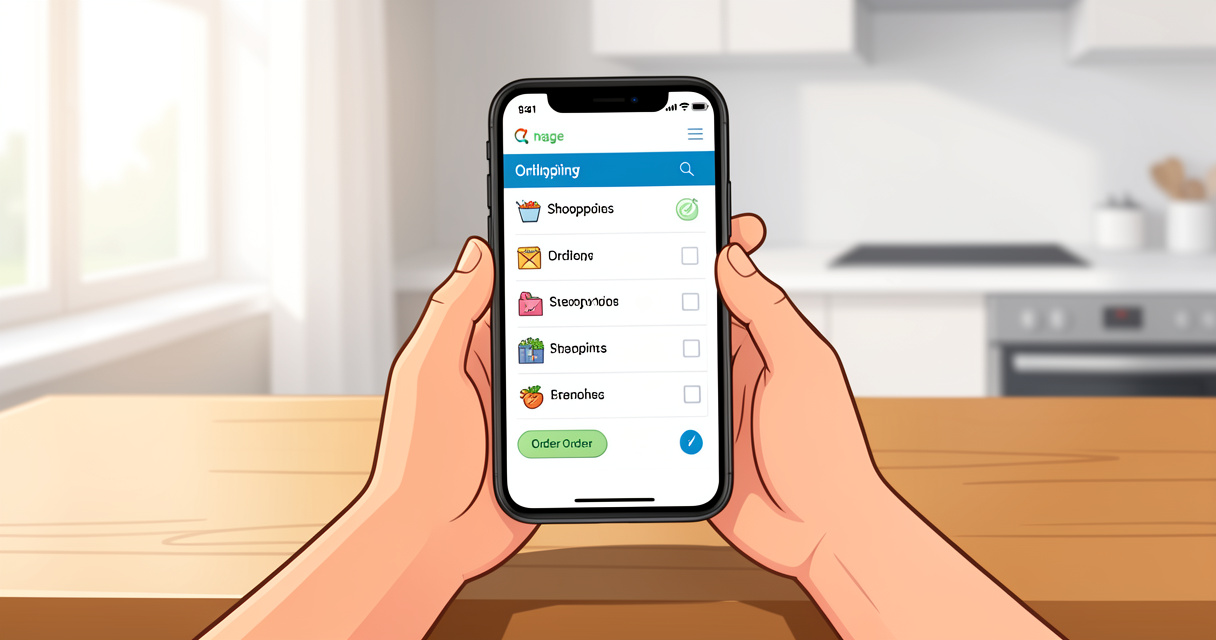
Franchement, c’est le parcours qui manque partout sur le web. Les gens cherchent « annuler une livraison automatique Amazon sur téléphone », tombent sur des captures d’écran de 2019, et abandonnent. Alors on va le faire proprement, avec les libellés que vous verrez réellement affichés en 2026.
Bonne nouvelle : la logique est la même que sur ordinateur. Mauvaise nouvelle : le chemin d’accès ne l’est pas. Pas de survol possible sur mobile, donc c’est un menu à trois traits qui sert de porte d’entrée.
Le parcours dans l’application Amazon sur Android
Ouvrez l’application Amazon, connectez-vous si besoin.
Appuyez sur le menu à trois traits en haut à gauche (parfois en bas selon la version). C’est ce qu’Amazon appelle le menu principal.
Cherchez l’entrée « Gérer vos livraisons programmées ». Sur Android, elle est généralement rangée dans la rubrique « Compte » ou directement visible dans le menu principal selon la version installée.
Vous tombez sur le programme « Prévoyez et Économisez » : la liste de vos produits abonnés s’affiche, avec fréquence et prochaine date.
Sélectionnez le produit concerné, puis appuyez sur « Annuler la livraison programmée ». Confirmez. Le motif reste facultatif, comme sur ordinateur.
Le parcours dans l’application Amazon sur iPhone
Sur iPhone, c’est quasiment identique, à une nuance près : les menus sont parfois imbriqués différemment selon la version d’iOS et la mise à jour de l’app. Je l’ai testé sur deux téléphones différents la semaine dernière, et l’entrée n’était pas placée exactement au même niveau.
Ouvrez l’app, appuyez sur le menu à trois traits, puis descendez jusqu’à la section « Compte ».
Repérez « Gérer vos livraisons programmées ». Si vous ne le voyez pas directement, tapez « livraisons programmées » dans la barre de recherche interne de l’application — ça marche souvent mieux que de chercher à l’œil.
De là, même logique : produit, puis « Annuler la livraison programmée », puis confirmation.
Petit détail qui a son importance : sur mobile, l’option « Sauter la livraison suivante » est souvent proposée au même endroit. Si vous hésitez encore entre arrêter et décaler, c’est la solution de repli idéale — j’y consacre toute une section plus bas.
Application ou navigateur mobile : quelle option choisir
Il m’arrive de basculer sur Chrome mobile ou Safari quand une étape manque dans l’app. L’interface web complète, ouverte depuis un téléphone, offre parfois plus de détails que la version native. Si vous ne trouvez pas une option dans l’application, ouvrez amazon.fr dans votre navigateur mobile et connectez-vous : vous retrouverez le même tableau de bord que sur ordinateur.
C’est la solution que je conseille quand vous êtes pressé et que vous voulez simplement que ce soit fait.
| Action souhaitée | Chemin sur ordinateur | Chemin sur application mobile |
|---|---|---|
| Voir tous mes abonnements | Profil > Programmes d’achats et locations > Prévoyez et Économisez | Menu à trois traits > Gérer vos livraisons programmées |
| Annuler définitivement un produit | Produit > Annuler la livraison programmée | Produit > Annuler la livraison programmée |
| Sauter une échéance | Produit > Sauter la livraison suivante | Produit > Sauter la livraison suivante |
| Changer la fréquence | Produit > Modifier la fréquence | Produit > Modifier la fréquence |
| Retrouver un produit absent | Compte et listes > Vos commandes > Affichez vos livraisons programmées | Recherche interne « livraisons programmées » |
Voilà, vous avez les deux parcours en main. Mais avant de cliquer sur le bouton rouge, il reste une question à trancher : annuler, suspendre ou sauter ? Parce que ces trois options ne font pas du tout la même chose.

Annuler, suspendre ou sauter une livraison : quelles différences et que choisir ?
On va pas se raconter des histoires : 90 % des gens qui cherchaient à « annuler » voulaient juste décaler une échéance. Résultat, ils résilient tout, perdent leur remise de 10 à 15 %, et se réabonnent deux jours plus tard au prix fort. Absurde.
Sauter une livraison : la solution temporaire
Sauter la livraison suivante, ça déplace un envoi d’un cycle. Vous avez trop de stock chez vous ? Vous partez trois semaines en vacances ? Vous voulez simplement étaler la dépense ? C’est la bonne option. L’abonnement reste actif, la remise reste appliquée, et le calendrier reprend normalement son cours après le cycle sauté.
Annuler définitivement : conséquences sur la remise et le calendrier
Annuler, c’est éteindre la machine. Le produit disparaît de vos livraisons programmées, la prochaine échéance est supprimée, et vous perdez le bénéfice de la remise sur ce produit. Si vous en avez encore besoin plus tard, il faudra repasser par le parcours d’abonnement complet.
| Option | Effet sur l’abonnement | Effet sur la remise | Réversible | Cas d’usage recommandé |
|---|---|---|---|---|
| Sauter la livraison suivante | Reste actif, un envoi décalé | Conservée | Oui, automatique | Stock excédentaire, absence prolongée |
| Suspendre | Mis en pause temporaire | Conservée pendant la pause | Oui, manuellement | Besoin en pause quelques semaines |
| Annuler la livraison programmée | Supprimé définitivement | Perdue | Non, il faut se réabonner | Usage disparu, produit devenu inutile |
Selon BFM Tech, le programme reste sans engagement et se résilie à tout moment en quelques clics, sur l’application mobile comme sur le site internet. Autrement dit, l’annulation est peu risquée : si vous changez d’avis, vous pouvez revenir. C’est pas un crédit immobilier.
Conseil : avant d’annuler, ouvrez la fiche produit et regardez la prochaine date d’expédition. Si elle tombe dans les 48 heures, la commande sera peut-être déjà lancée côté logistique. Dans ce cas, sautez plutôt l’échéance et annulez après réception. Vous éviterez un colis surprise.
Maintenant, la partie que personne ne documente jamais : vos droits. Parce que oui, vous en avez, et ils sont plutôt confortables.
Vos droits : rétractation de 14 jours, remboursement et absence de frais
C’est le point qui rassure tout le monde et que le service client Amazon lui-même ne met pas franchement en avant. Alors je le dis cash : vous ne payez rien pour résilier. Ni avant, ni après.
Les 14 jours après la première livraison expliqués simplement
Le droit de rétractation s’applique dans les 14 jours suivant la réception de la première livraison. Vous pouvez l’exercer sans donner de motif, sans justification, sans lettre recommandée. Il n’y a pas de frais cachés, pas de pénalité, pas de formule à rédiger.
Concrètement, si vous recevez un produit issu d’un abonnement Prévoyez et Économisez dont vous ne voulez pas, vous pouvez demander le retour dans ce délai. Si le produit est déjà expédié, vous passez simplement par la procédure de retour classique depuis « Vos commandes », et vous êtes remboursé.
Et si je veux annuler six mois plus tard ?
Pas de panique, aucune règle ne s’y oppose. Passé le délai de 14 jours, la résiliation reste possible à tout moment, toujours gratuite, toujours sans motif à fournir. C’est écrit noir sur blanc dans la page d’aide du service client Amazon, et confirmé par les conditions générales du programme.
Encadré définition — Ce que dit le service client Amazon : le droit de rétractation est exerçable dans les 14 jours suivant la réception de la première livraison, sans motif. Passé ce délai, l’annulation du programme Prévoyez et Économisez reste possible à tout moment, sans frais et sans justification. Confusion fréquente : ça ne concerne pas Amazon Prime, Kindle, Audible ou Music, qui ont leurs propres règles.
Ça mérite le détour, point : une plateforme qui laisse sortir de son programme aussi facilement qu’on y entre, c’est rare. Autant en profiter sans culpabiliser.
Sauf que dans la vraie vie, tout ne se passe pas toujours dans l’ordre prévu. Parfois le colis est déjà parti. Et là, on change complètement de méthode.
Cas particuliers : colis déjà expédié et abonnements Amazon non concernés
Voilà la zone grise que personne ne couvre correctement, et pourtant c’est là que les gens paniquent. On va déminer les quatre situations qui posent problème.
Livraison déjà en cours d’acheminement : la marche à suivre
Si le colis est déjà en préparation ou expédié, l’annulation du calendrier n’empêchera pas l’envoi. Amazon le dit clairement dans ses conditions : la résiliation prend effet sur les échéances suivantes, pas sur une commande déjà lancée en logistique.
Concrètement : vous annulez quand même l’abonnement (pour éviter le prochain envoi), puis vous attendez la réception et vous lancez un retour depuis « Vos commandes » pour obtenir le remboursement. C’est un peu bête, mais c’est le seul chemin logique.
Le cas que j’ai vu de mes yeux : une copine annule sa livraison programmée de couches en pensant régler le problème. Trois jours plus tard, un carton de 120 couches débarque quand même. Logique : la commande était partie la veille de l’annulation. Elle a dû passer par un retour classique pour se faire rembourser. Depuis, elle vérifie toujours la prochaine date d’expédition avant de cliquer.
Prime, Kindle, Audible : ces abonnements qui ne se résilient pas ici
Piège classique : vous cherchez à annuler votre abonnement Amazon Prime, mais vous vous retrouvez dans les livraisons programmées. Rien à voir. Les abonnements de service se gèrent ailleurs, dans « Compte et listes » puis « Gérer vos abonnements ». Voilà le tableau récapitulatif pour ne plus se tromper.
| Type d’abonnement | Où le résilier | Effet immédiat ou différé |
|---|---|---|
| Prévoyez et Économisez (produits) | Programmes d’achats et locations > Prévoyez et Économisez | Immédiat sur les prochaines échéances |
| Amazon Prime | Compte et listes > Gérer vos abonnements | Effet à la fin de la période payée |
| Kindle Unlimited | Compte et listes > Gérer vos abonnements | Effet à la fin de la période payée |
| Audible | Compte et listes > Gérer vos abonnements | Effet à la fin de la période payée |
| Amazon Music | Compte et listes > Gérer vos abonnements | Effet à la fin de la période payée |
Plusieurs abonnements actifs : comment faire le ménage
Faut pas croire, on accumule vite. Un abonnement de lessive ici, un de croquettes là, un Prime oublié, un Audible pris pour un livre audio qu’on a écouté à moitié. Amazon ne propose aucune action groupée : chaque abonnement de produit se résilie individuellement, et les services se gèrent séparément.
- Listez d’abord tout ce qui est actif : Prévoyez et Économisez d’un côté, abonnements de service de l’autre.
- Décidez produit par produit : on garde, on saute, on annule.
- Notez les dates de prochaine échéance pour ne pas être surpris.
- Vérifiez votre relevé bancaire sur les trois derniers mois : c’est souvent là qu’on repère ce qu’on avait oublié.
Une fois le ménage fait, reste l’étape que tout le monde zappe : vérifier que l’annulation a réellement pris.
Après l’annulation : vérifier, réactiver et éviter les réabonnements involontaires
Résilier, c’est bien. S’assurer que c’est bien résilié, c’est mieux. J’ai déjà vu un abonnement rester actif trois semaines parce que la validation n’était pas allée au bout à cause d’un rafraîchissement de page. Ça n’arrive pas tous les jours, mais ça arrive.
La checklist de vérification en 4 points
- Liste des livraisons programmées : ouvrez « Compte et listes » puis « Vos livraisons programmées » et vérifiez que le produit n’y figure plus.
- E-mail de confirmation : fouillez votre boîte mail, y compris les spams. Amazon envoie normalement une confirmation d’annulation.
- Calendrier : plus aucune date d’expédition ne doit apparaître pour ce produit.
- Prochain prélèvement : surveillez votre relevé bancaire sur un cycle complet, question de dormir tranquille.
Réactiver un abonnement Prévoyez et Économisez
Vous avez changé d’avis ? C’est pas grave, ça se refait. Retournez sur la fiche produit, cherchez l’option « Prévoyez et Économisez », choisissez la fréquence qui vous convient, et validez. Vous récupérez la remise au passage. Aucun délai de carence, aucune pénalité.
Un dernier détail qui sauve du temps et de l’argent : lors de vos prochaines commandes, gardez l’œil sur les cases précochées. Amazon propose régulièrement l’option d’abonnement au moment du paiement, avec un petit « Économisez X % » bien visible. C’est légal, c’est clair, mais ça se coche vite sans qu’on s’en rende compte.
Conseil : si vous hésitez encore à couper définitivement, notez simplement la date de la prochaine échéance dans votre agenda téléphone. Ça vous laisse un mois pour décider sans pression, et vous évite de résilier sur un coup de tête pour vous réabonner le lendemain.
Questions fréquentes sur l’annulation des livraisons automatiques Amazon
Comment annuler une livraison automatique sur Amazon sans supprimer mon compte ?
Rien à voir avec votre compte client. Annuler une livraison programmée supprime seulement l’abonnement concerné, depuis « Prévoyez et Économisez » ou « Compte et listes ». Vos commandes en cours, votre historique et votre abonnement Prime restent intacts.
L’annulation d’une livraison programmée est-elle payante ?
Non, jamais. Aucun frais n’est prélevé, ni avant ni après le délai de rétractation de 14 jours. Amazon n’exige aucune justification et ne facture aucune pénalité de sortie.
Que se passe-t-il si ma livraison automatique est déjà expédiée ?
La résiliation arrête les échéances suivantes, mais pas le colis déjà en route. Vous recevrez quand même la commande, et vous pourrez demander un retour classique depuis « Vos commandes » pour obtenir le remboursement.
Comment sauter une seule livraison Amazon sans résilier l’abonnement ?
L’option « Sauter la livraison suivante » se trouve dans la gestion des livraisons programmées, sur ordinateur comme sur application. Elle décale l’envoi d’un cycle et vous conservez la remise du programme.
Où trouver mes livraisons programmées dans mon compte Amazon ?
Sur ordinateur : « Compte et listes » puis « Vos livraisons programmées » ou « Programmes d’achats et locations ». Sur l’application mobile : menu à trois traits, puis « Gérer vos livraisons programmées ».
Puis-je annuler plusieurs abonnements Amazon en une seule fois ?
Non. Chaque produit doit être annulé individuellement depuis la liste des livraisons programmées. Les abonnements de service (Prime, Kindle, Audible, Music) se gèrent en plus dans « Gérer vos abonnements ».
L’annulation est-elle immédiate et comment la vérifier ?
Elle coupe les prochaines échéances immédiatement. Vérifiez que le produit a disparu de la liste, qu’un e-mail de confirmation vous est parvenu, et qu’aucune date d’expédition ni prélèvement n’apparaît plus.
Le mot de la fin
On récapitule, parce que c’est simple une fois qu’on a tout à plat. Le programme qui envoie vos produits en boucle s’appelle Prévoyez et Économisez : sans engagement, résiliable à tout moment, avec une remise de 10 à 15 % qui disparaît si vous coupez.
Le chemin n’est pas le même entre ordinateur et application mobile, et le site web offre même une seconde entrée par « Vos commandes » quand le produit joue à cache-cache. Retenez surtout la différence entre sauter, suspendre et annuler : trois actions, trois effets, et un choix à faire selon votre besoin réel — pas selon la panique du moment.
Aucun frais, aucun motif à donner, et un droit de rétractation de 14 jours qui reste valable après la première livraison. Vous avez maintenant tout ce qu’il faut pour mettre fin à une livraison automatique Amazon sans casser quoi que ce soit d’autre, et sans vous retrouver à chercher la case pendant vingt minutes.
Et vous, avant de couper définitivement cet abonnement, avez-vous vérifié qu’un simple report d’un mois ne suffirait pas à retrouver l’équilibre entre économies et stock qui débordent dans le placard ?

Design graphique de formation, Saint-Étienne de naissance et de choix. J’écris sur ce que je porte, ce que je découvre et ce qui mérite vraiment le détour. Pas de chichis.