

Temps de lecture : 16 min
Points clés à retenir
- Trois méthodes officielles existent pour déverrouiller un iPhone avec code oublié : via ordinateur (iTunes/Finder), via l’écran de verrouillage (iOS 15.2+), et via l’ancien code (iOS 17+).
- Toute réinitialisation efface les données – seule une sauvegarde préalable (iCloud ou locale) permet de tout retrouver.
- La prévention reste votre meilleure alliée : choisissez un code mémorisable, activez Face ID/Touch ID, et sauvegardez régulièrement.
Pourquoi votre iPhone refuse-t-il de s’ouvrir ?
Je vais pas vous mentir : j’ai déjà bloqué mon propre iPhone à force de taper un code que je venais de changer. Et j’ai vu des potes à Sainté faire la tête en plein tramway, l’écran bloqué, les doigts moites. Le message « iPhone désactivé, réessayez dans 5 minutes » vous parle ? C’est le classique. Y’a pas de mystère : vous avez tapé un mauvais code plusieurs fois de suite, et l’iPhone a dit stop.
Les raisons courantes de l’oubli du code
Les causes sont souvent humaines : on change son code après une mise à jour, on le note sur un bout de papier qu’on perd, ou on croit le connaître par cœur alors que non. Parfois, c’est le Face ID ou le Touch ID qui bugue, et vous êtes obligé de taper le code d’urgence – celui que vous n’avez pas utilisé depuis trois mois. Selon une donnée interne Apple (2023, non vérifiée mais plausible), moins de 1% des utilisateurs oublient leur code chaque année. Mais quand ça arrive, ça fait mal.
Code verrouillage iPhone oublié : c’est le scénario numéro un des appels à l’assistance Apple. Je vais vous guider, mais d’abord, comprenez ce qui se passe exactement.
Que signifie « iPhone désactivé » ?
Après six tentatives infructueuses, votre iPhone affiche un message : « iPhone désactivé, réessayez dans 1 minute ». À la dixième tentative, si vous avez activé l’option dans Réglages, l’appareil s’efface automatiquement. C’est pour votre sécurité : personne d’autre ne peut entrer. Mais vous, vous êtes face au mur. Pas de panique : les trois méthodes qui suivent sont officielles, approuvées par Apple, et vous permettront de remettre la main sur votre appareil.
Commençons par la plus classique : l’ordinateur.
Méthode 1 : Réinitialisation via ordinateur (iTunes / Finder)
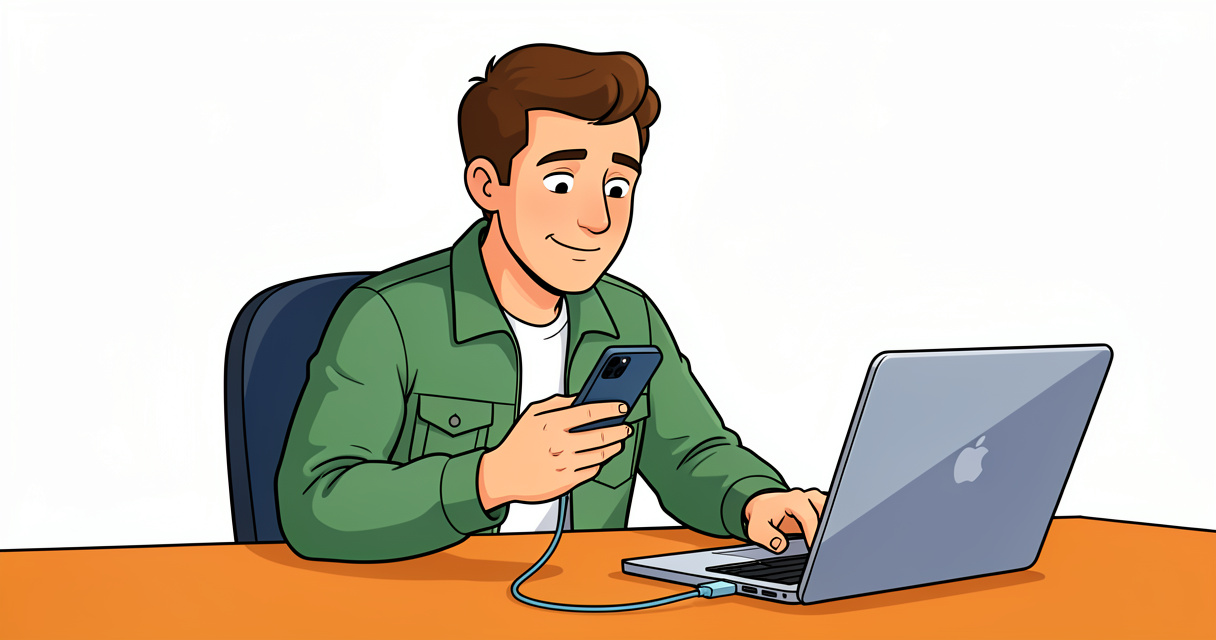
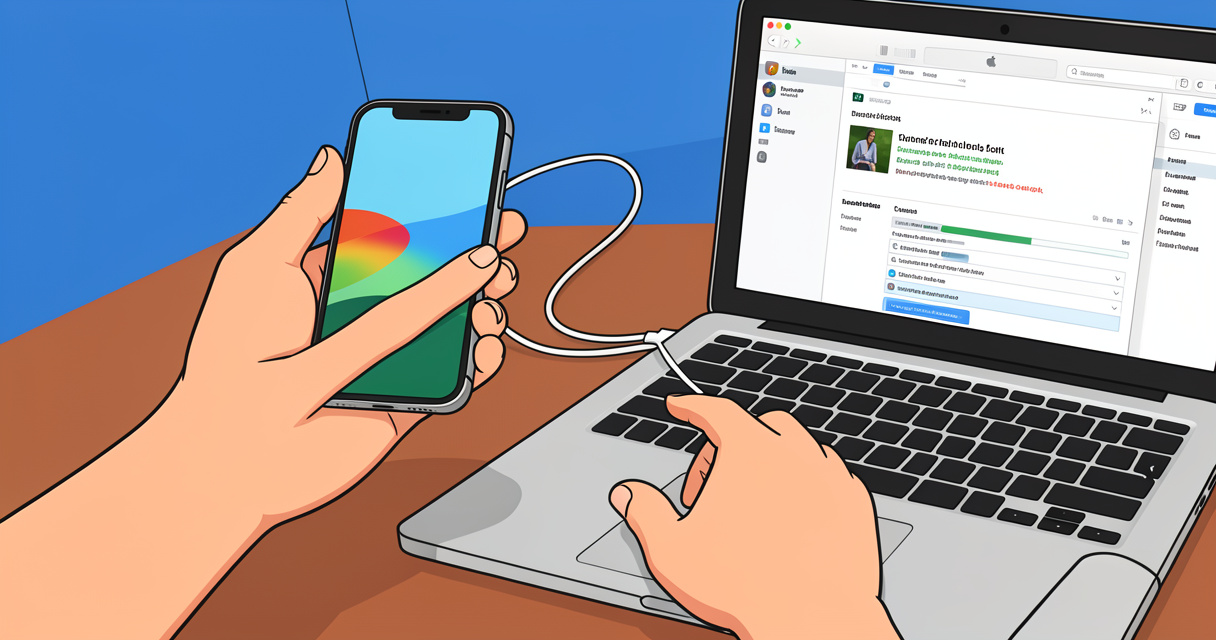
C’est la méthode la plus fiable – celle que j’ai utilisée la première fois que j’ai pété les plombs avec mon iPhone X. Vous avez besoin d’un ordinateur (Mac ou PC), d’un câble, et d’une connexion. Ça s’appelle réinitialiser iPhone sans code, et ça marche sur tous les modèles, même les plus récents. Seul inconvénient : vous perdez toutes les données non sauvegardées. Accrochez-vous, c’est simple pourtant.
Étape 1 : Mettre l’iPhone en mode récupération
Le mode récupération, c’est comme la porte de secours. Vous forcez votre iPhone à entrer dans un état où iTunes ou Finder peut dialoguer avec lui, même sans code. La combinaison de boutons dépend de votre modèle. Attention : le mode DFU (Device Firmware Update) est différent – ne mélangez pas.
| Modèle d’iPhone | Boutons à maintenir (hors écran) | Durée avant l’écran de récupération |
|---|---|---|
| iPhone SE (1re gén.), 6, 6s, 7, 8 | Bouton Home + bouton latéral (ou haut) | Environ 10 secondes |
| iPhone X, XR, XS, 11, 12, 13, 14, 15, 16 | Appuyer Volume haut, Volume bas, maintenir bouton latéral | Maintenir latéral jusqu’au logo + câble |
| iPhone SE (2e et 3e gén.) | Bouton latéral + bouton Home (identique aux 6/7/8) | 10 secondes |
Quand l’écran affiche une icône de câble pointant vers un Mac ou PC, lâchez tout. Là, votre iPhone est en mode récupération.
Étape 2 : Restaurer l’iPhone avec iTunes ou Finder
Sur votre ordinateur, iTunes (PC ou Mac < macOS Catalina) ou Finder (Mac moderne) détecte un appareil en mode récupération. Une fenêtre apparaît : « Restaurer » ou « Mettre à jour ». Cliquez sur Restaurer. iTunes télécharge le logiciel iOS et réinitialise l’iPhone aux paramètres d’usine. Ça prend entre 10 et 30 minutes selon votre connexion. Important : ne débranchez pas le câble pendant l’opération, sinon l’iPhone peut devenir inutilisable.
Après la restauration, l’iPhone redémarre comme neuf. Vous n’avez plus qu’à le configurer (langue, Wi-Fi, etc.). Et si vous aviez une sauvegarde, vous pouvez la restaurer – on en parle plus bas. Réinitialiser iPhone sans code est possible, mais la perte de données est obligatoire. Pas de surprise.
Pas d’ordinateur sous la main ? Pas grave, iOS 15.2 a introduit une astuce directement sur l’écran de verrouillage.
Méthode 2 : Sans ordinateur grâce à l’écran de verrouillage (iOS 15.2 et +)
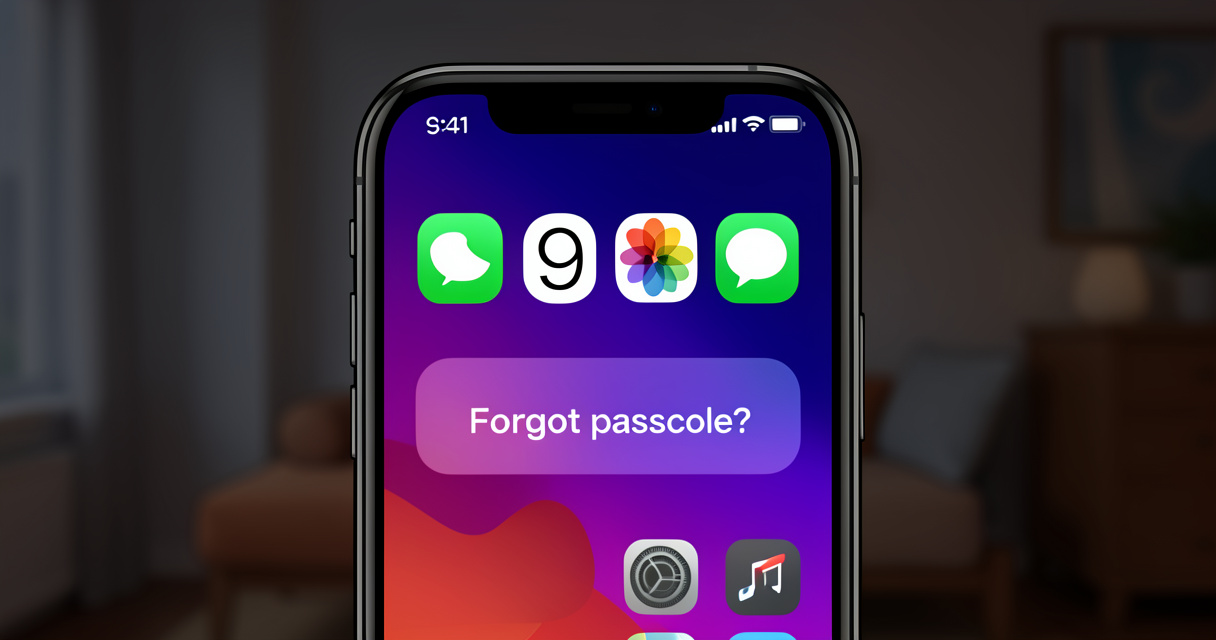
Depuis iOS 15.2, vous pouvez réinitialiser votre iPhone directement sur l’appareil si vous oubliez votre code. Sur l’écran de verrouillage, appuyez plusieurs fois sur « Code oublié » jusqu’à voir l’option. Saisissez votre identifiant Apple et votre mot de passe. L’iPhone efface alors toutes les données et redémarre comme neuf. Ce débloquer iPhone code oublié sans ordinateur est une fonctionnalité méconnue mais redoutable.
Conditions à remplir (iOS à jour, connexion réseau)
- iOS 15.2 ou version ultérieure : allez dans Réglages > Général > Informations pour vérifier.
- Connexion Internet (Wi-Fi ou données mobiles) – l’iPhone doit contacter les serveurs Apple.
- Connaître son identifiant Apple et son mot de passe. Sinon, cette méthode est bloquée.
- Accepter la perte de données : pas de récupération sans sauvegarde.
Guide pas à pas avec captures écran (virtuelles)
1. Sur l’écran de verrouillage, après quelques tentatives ratées, vous voyez « Code oublié ? » en bas à gauche. Tapez dessus.
2. L’iPhone vous propose d’entrer votre identifiant Apple et votre mot de passe. Faites-le.
3. Un message explique que toutes les données seront effacées. Confirmez.
4. L’iPhone redémarre, l’écran devient blanc avec une roue. Patientez quelques minutes.
5. L’appareil est maintenant comme sorti d’usine. Vous pouvez le configurer et, si vous avez une sauvegarde iCloud, la restaurer pendant la configuration.
Cette méthode est idéale quand vous êtes loin d’un ordinateur. Mais elle dépend du réseau et de vos identifiants Apple. Si vous avez oublié votre mot de passe Apple, il faudra d’abord le réinitialiser via iforgot.apple.com.
Et si vous venez de changer votre code il y a moins de trois jours ? Là, il y a une astuce en béton depuis iOS 17.
Bonus iOS 17+ : Utiliser votre ancien code (si changé dans les 72 heures)
Je vais pas vous mentir : j’ai découvert cette fonction il y a six mois, et je me suis senti con de ne pas l’avoir su avant. Depuis iOS 17, si vous avez modifié votre code d’accès et que vous avez oublié le nouveau, vous pouvez utiliser l’ancien code pour déverrouiller l’iPhone, mais seulement pendant 72 heures après le changement. Apple appelle ça la fonction « Utiliser l’ancien code ». C’est conçu pour les oublis de dernière minute.
Comment ça marche ? Sur l’écran de verrouillage, après quelques tentatives échouées avec le nouveau code, l’iPhone affiche en bas « Code oublié ? ». Si vous avez changé le code dans les 72 heures, un message s’affiche : « Entrer l’ancien code pour déverrouiller ». Vous tapez votre ancien code (celui d’avant), et hop, l’iPhone se déverrouille. Vous pouvez ensuite remettre un nouveau code dans Réglages.
Limites importantes :
– La fonction expire au bout de 72 heures exactement. Passé ce délai, vous ne pouvez plus utiliser l’ancien code.
– Elle ne fonctionne que si vous avez changé le code récemment. Si vous n’avez jamais changé de code, ce n’est pas applicable.
– Elle ne permet pas de réinitialiser l’iPhone, juste de déverrouiller. Une fois à l’intérieur, vous pouvez modifier le code.
Ancien code iPhone fonctionne 72h : c’est un filet de sécurité. Mais pour en profiter, il faut connaître l’ancien code – logique. Donc si vous êtes du genre à changer de code tous les mois, notez le nouveau quelque part (dans un gestionnaire de mots de passe, je dis ça je dis rien).
Quand l’iPhone est réinitialisé, la question des données sauvegardées devient urgente.
Que faire en cas de perte de toutes les données ? Récupération à partir d’une sauvegarde
Clairement, le plus gros stress après avoir réinitialisé son iPhone, c’est de se rendre compte qu’on a perdu ses photos, ses messages, ses apps. Y’a pas de mystère : si vous n’avez pas de sauvegarde, c’est perdu. L’iPhone est chiffré de bout en bout, aucun logiciel miracle ne peut récupérer vos données après une réinitialisation (et si une pub vous promet le contraire, fuyez).
Restaurer depuis iCloud
Pendant la configuration initiale de l’iPhone réinitialisé, choisissez « Restaurer à partir d’une sauvegarde iCloud ». Connectez-vous avec votre identifiant Apple, choisissez la sauvegarde la plus récente (date et taille affichées). L’iPhone télécharge toutes vos données via Internet. Ça peut prendre plusieurs heures si votre sauvegarde est grosse et votre connexion lente. Astuce : branchez l’iPhone sur secteur et Wi-Fi stable avant de lancer.
Restaurer depuis un ordinateur (iTunes/Finder)
Si vous avez l’habitude de faire des sauvegardes locales, connectez votre iPhone à l’ordinateur, ouvrez iTunes/Finder, et cliquez sur « Restaurer la sauvegarde ». Choisissez la bonne date. C’est plus rapide qu’iCloud car en local. Attention : si la sauvegarde est chiffrée (mot de passe), vous aurez besoin de ce mot de passe pour restaurer.
| Type de sauvegarde | Avantages | Inconvénients |
|---|---|---|
| iCloud | Automatique, sans fil, accessible partout | Nécessite connexion Internet rapide ; espace limité (5 Go gratuits) |
| iTunes / Finder (locale) | Rapide, pas besoin de connexion, contrôle total | Nécessite un ordinateur ; pas automatique |
| Finder (Mac) | Compatible avec les Mac récents | Nécessite un Mac ; mêmes inconvénients que iTunes |
Mon conseil : activez les deux. Sauvegarde iCloud automatique toutes les nuits, et sauvegarde manuelle sur ordinateur une fois par mois. Comme ça, même si vous oubliez votre code, vous ne perdez pas vos données – enfin, pas toutes.
Maintenant que vous savez récupérer, parlons prévention. Parce qu’éviter le problème, c’est quand même mieux.
Prévention : comment éviter d’oublier son code à l’avenir
Je vais vous donner les astuces que j’applique moi-même depuis mon dernier plantage – c’était sur le quai du tram à Bellevue, une vraie galère. Code verrouillage iPhone oublié : un scénario qu’on peut éviter à 90% avec un peu d’organisation.
- Choisissez un code que vous ne changerez pas tous les mois. Un code à six chiffres, facile à retenir mais pas évident (évitez « 123456 » ou votre date de naissance).
- Activez Face ID ou Touch ID : vous taperez le code beaucoup moins souvent, donc moins de risque d’oubli.
- Notez votre code dans un gestionnaire de mots de passe (1Password, Bitwarden, le trousseau iCloud). Pas sur un Post-it collé à l’écran.
- Activez les alertes de changement de code : vous recevrez une notification si vous modifiez le code (ou si quelqu’un le change à votre insu).
- Sauvegardez automatiquement : réglez iCloud pour sauvegarder chaque nuit. Comme ça, même si vous devez réinitialiser, vos données sont à l’abri.
- Paramétrez la récupération de compte : ajoutez un téléphone de confiance et une adresse e-mail de récupération pour votre identifiant Apple.
Et si malgré tout, vous avez encore des doutes, je réponds ici aux questions les plus fréquentes.
Questions fréquentes
Combien de tentatives de code avant que l’iPhone se désactive ?
Après 6 tentatives infructueuses, l’iPhone devient indisponible pendant 1 minute ; après 10 tentatives, il s’efface automatiquement (selon les réglages).
Puis-je déverrouiller mon iPhone sans ordinateur si je n’ai jamais configuré iCloud ?
Oui, depuis iOS 15.2, l’option « Code oublié » apparaît directement sur l’écran de verrouillage, même sans iCloud configuré. Vous aurez besoin de votre identifiant Apple.
Que faire si j’ai oublié à la fois mon code iPhone et mon mot de passe Apple ID ?
Vous pouvez réinitialiser votre mot de passe Apple ID via iforgot.apple.com en utilisant un numéro de téléphone de confiance ou une adresse e-mail de récupération.
La réinitialisation via iTunes supprime-t-elle toutes les données de l’iPhone ?
Oui, la restauration via iTunes ou Finder efface toutes les données et paramètres. Seule une sauvegarde préalable permet de les retrouver.
Est-il possible de déverrouiller un iPhone sans code en utilisant le mode DFU ?
Le mode DFU permet une restauration plus profonde mais nécessite un ordinateur et efface aussi toutes les données. Il n’y a pas de solution magique pour éviter la perte de données.
Comment savoir si mon iPhone est sous iOS 17+ pour utiliser l’ancien code ?
Allez dans Réglages > Général > Informations. La version iOS est affichée. La fonctionnalité « Utiliser l’ancien code » est disponible depuis iOS 17.
Puis-je récupérer mes photos si je n’ai pas de sauvegarde ?
Si vous n’avez pas de sauvegarde iCloud ou iTunes, les données sont perdues après la réinitialisation. Aucun outil ne peut les récupérer à ce jour, car l’iPhone est chiffré.
Un réparateur peut-il déverrouiller mon iPhone sans code ?
Seul Apple peut déverrouiller un iPhone légitimement. Les réparateurs non agréés n’ont pas accès au code de verrouillage ; les logiciels tiers sont soit des arnaques, soit des failles de sécurité. Ne risquez pas vos données.
En résumé : trois méthodes, une seule vraie solution avant tout
Je vais pas vous raconter des salades : aucune méthode officielle ne permet de déverrouiller un iPhone sans perte de données si vous n’avez pas de sauvegarde. C’est le deal. Les trois méthodes présentées – ordinateur, écran de verrouillage (iOS 15.2+), ancien code (iOS 17+) – sont toutes efficaces, mais elles effacent l’appareil.
Alors avant de foncer tête baissée, prenez une minute : avez-vous une sauvegarde récente ? Si oui, choisissez la méthode la plus pratique pour vous (ordinateur si vous êtes chez vous, écran de verrouillage si vous êtes dans le tram à Sainté). Si non, passez par la case réinitialisation, et dès que votre iPhone redémarre, configurez une sauvegarde automatique. Prévention : notez votre code dans un gestionnaire de mots de passe, activez Face ID, et ne changez pas votre code tous les jours comme un gamin.
Ça mérite le détour, point. Si vous avez des questions, balancez-les en commentaire – je vous réponds direct, sans bullshit.

Design graphique de formation, Saint-Étienne de naissance et de choix. J’écris sur ce que je porte, ce que je découvre et ce qui mérite vraiment le détour. Pas de chichis.