

Temps de lecture : 11 min
Points clés à retenir
- Méthode native : Fonction ‘Envoyer plus tard’ intégrée à l’app Messages depuis iOS 18. Rapide, mais pour iMessage uniquement. Limitée à 14 jours.
- Raccourcis : La solution universelle et puissante. Programme aussi bien les SMS que les iMessages, sans limite de durée, mais demande un peu de configuration.
- Prérequis : La méthode native exige absolument iMessage (écran bleu). Vérifiez vos réglages et que votre contact utilise Apple.
- Automatisation 2026 : Programmer ses messages n’est plus un gadget, c’est un outil de productivité essentiel pour gérer son temps et ses relations.
Programmer un message sur iPhone : Pourquoi est-ce si utile en 2026 ?
Je vais pas vous mentir — quand Apple a sorti la fonction ‘Envoyer plus tard’, j’ai d’abord cru à un truc pour geeks. Clairement, je me trompais. En 2026, programmer un message, c’est devenu aussi basique que mettre un rappel. On vit dans un monde où tout va vite, mais où le timing est primordial. Envoyer un SMS de boulot à 23h ? Pas pro. Oublier l’anniversaire de sa sœur parce qu’on est en réunion ? Pas cool.
Une étude récente (fin 2025) montrait que les utilisateurs adeptes des automatisations sur mobile gagnaient en moyenne près de 30 minutes par jour sur des tâches répétitives. Programmer un message, c’est de l’automatisation pure. Ça vous libère l’esprit. Vous pensez à quelque chose ? Vous le planifiez, et iOS s’en occupe. C’est simple pourtant. Et avec le télétravail et les contacts à l’international, respecter les fuseaux horaires sans sortir une calculatrice, c’est un vrai confort. Y’a pas de mystère, c’est un outil de productivité et de savoir-vivre numérique.
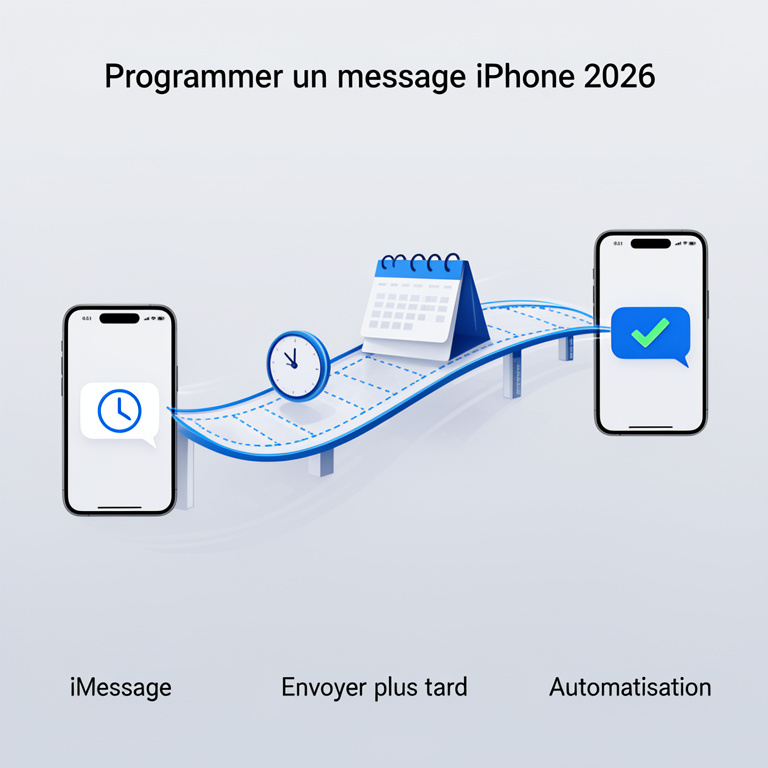
La méthode rapide et native (depuis iOS 18) : ‘Envoyer plus tard’ dans l’app Messages
Si vous avez mis à jour votre iPhone ces dernières années, vous avez ça sous le coude. Cette fonction, introduite avec iOS 18, est maintenant rodée, stable. Elle est faite pour une chose : les iMessages (les bulles bleues). On va pas se raconter des histoires, c’est la façon la plus simple et intégrée.
Les prérequis absolus à vérifier en 2026
Avant de râler parce que l’option n’apparaît pas, vérifiez ces trois points. C’est la cause de 90% des problèmes.
- Votre iPhone tourne sous iOS 18 ou une version ultérieure (iOS 19, 20, etc.). En avril 2026, c’est largement le cas.
- iMessage est ACTIVÉ dans Réglages > Messages. Et il doit être configuré avec votre numéro de téléphone ou votre adresse Apple ID.
- Votre destinataire utilise un appareil Apple (iPhone, iPad, Mac). Sinon, le message basculera en SMS (texte vert) et la fonction disparaîtra. Avoir une connexion Internet active (Wi-Fi ou données) au moment de la programmation ET de l’envoi est aussi crucial.
Tutoriel pas à pas avec iOS 20 (captures d’écran à jour)
Rien de plus simple. Je décris, vous suivez.
- 1. Ouvrez l’app Messages et allez dans une conversation (iMessage, bulle bleue).
- 2. Tapez votre message comme d’habitude.
- 3. Au lieu d’appuyer sur la flèche d’envoi, tapez le bouton ‘+’ qui est à gauche du champ de texte.
- 4. Dans le menu qui s’affiche, choisissez ‘Envoyer plus tard’ (icône d’horloge).
- 5. Une roue de date et d’heure apparaît. Sélectionnez le moment précis (vous pouvez aller jusqu’à 14 jours dans le futur). Validez.
Voilà. Votre message apparaît maintenant dans la conversation sous forme de bulle avec des pointillés et une petite horloge. Le destinataire ne la voit pas. Elle reste là jusqu’à l’envoi.
Modifier, supprimer ou envoyer immédiatement un message programmé
Vous vous êtes trompé d’heure ou vous changez d’avis ? Pas de panique. Maintenez une pression longue sur la bulle pointillée de votre message programmé. Un menu contextuel s’affiche : vous pouvez ‘Modifier’ pour changer l’heure, ‘Envoyer maintenant’ pour l’expédier tout de suite, ou ‘Supprimer’ pour l’annuler complètement. Clairement, c’est intuitif.
Limites à connaître : iMessage uniquement et délai de 14 jours
Je vais être cash : cette méthode a deux grosses contraintes. D’abord, elle ne fonctionne QUE pour les iMessages. Dès que votre contact n’a pas d’iPhone, l’option se cache. Ensuite, vous ne pouvez pas programmer au-delà de 14 jours. Pour un anniversaire dans un mois, il faut passer par une autre méthode. C’est un choix d’Apple, probablement pour des questions de simplicité et de gestion serveur.
La méthode universelle avec l’app Raccourcis (pour SMS et iMessage)
Là, on passe à la vitesse supérieure. L’app Raccourcis, c’est un peu le couteau suisse oublié de l’iPhone. Ça existe depuis des années, et en 2026, c’est plus puissant que jamais. C’est la solution si vous voulez programmer un SMS classique (texte vert) ou si vous avez besoin de plus de flexibilité.
Quand l’utiliser plutôt que la méthode native ?
Choisissez Raccourcis dans ces cas :
- Votre destinataire n’a pas d’iPhone (SMS/MMS).
- Vous voulez programmer pour plus de 14 jours à l’avance.
- Vous avez besoin d’une automatisation récurrente (ex: un rappel mensuel).
- Vous voulez déclencher l’envoi par un autre événement (arrivée à un lieu, connexion à une borne Bluetooth…).
Créer une automatisation d’envoi de message : guide visuel
Ne fuyez pas, c’est moins compliqué que ça en a l’air.
- 1. Ouvrez l’app Raccourcis (elle est préinstallée).
- 2. Allez dans l’onglet du bas ‘Automatisations’ > ‘Créer une automatisation personnelle’.
- 3. Choisissez le déclencheur : ‘Heure de la journée’. Sélectionnez la date et l’heure précises.
- 4. Appuyez sur ‘Suivant’, puis ‘Ajouter une action’.
- 5. Dans la barre de recherche, tapez ‘Envoyer le message’. Sélectionnez l’action qui porte ce nom.
- 6. Dans l’action, tapez sur ‘Message’ pour écrire votre texte, et sur ‘Destinataire’ pour choisir le contact.
- 7. Validez, et sur l’écran suivant, désactivez ‘Demander avant d’exécuter’ pour que ça se fasse automatiquement. Confirmez.
Votre automatisation est créée. Elle apparaîtra dans la liste et s’exécutera à l’heure dite. Point.
Astuces avancées : messages récurrents, déclencheurs personnalisés
Avec Raccourcis, vous pouvez pousser le vice. Au moment de choisir le déclencheur ‘Heure de la journée’, activez l’option ‘Répéter’ pour le configurer tous les jours, toutes les semaines, etc. Parfait pour un message de rappel hebdomadaire. Vous pouvez aussi déclencher l’envoi quand vous quittez un lieu (pour prévenir que vous êtes en route) ou à la connexion du Bluetooth de votre voiture. Les possibilités sont énormes, c’est là que Raccourcis explose la méthode native.
Tableau comparatif : Quelle méthode choisir en 2026 ?
| Critère | Méthode Native (Messages) | App Raccourcis | Apps Tierces (mention) |
|---|---|---|---|
| Simplicité | Très simple, intégrée | Configuration nécessaire | Variable, souvent payante |
| Type de message | iMessage uniquement (bleu) | iMessage ET SMS/MMS | Généralement SMS seulement |
| Flexibilité | Limite de 14 jours max | Aucune limite de durée, récurrence possible | Souvent limitée |
| Prérequis | iOS 18+, iMessage activé, destinataire Apple | iOS 13+, app Raccourcis | Téléchargement, permissions |
| Envoi si iPhone éteint | Oui (serveurs Apple) | Non (sauf configuration avancée) | Dépend de l’app |
Mon conseil : Pour un iMessage rapide dans les 15 jours, utilisez la méthode native. Pour tout le reste (SMS, récurrence, délai long), passez par Raccourcis. Les apps tierces, en 2026, je vois peu l’intérêt sauf besoin très spécifique.
Cas pratiques et pièges à éviter
La théorie, c’est bien. La pratique de Saint-Étienne à Sydney, c’est mieux. Voici des scénarios concrets.
- Anniversaire de tonton Jean-Claude : Il a un vieux Nokia ? -> Raccourcis. Il est sur iPhone ? -> Méthode native, mais attention si c’est dans 3 semaines (dépassement 14 jours) -> Retour à Raccourcis.
- Rappel de loyer pour un coloc : SMS mensuel récurrent ? Raccourcis, sans hésiter. Configurez-le une fois et oubliez.
- Message pro après 19h : Vous finissez un dossier tard, mais vous ne voulez pas déranger votre client. Tapez le message, programmez l’envoi pour 9h le lendemain avec la méthode native (si c’est un iMessage). Propreté absolue.
Piège numéro 1 : Oublier que la méthode native nécessite iMessage. Vous programmez pour un pote qui vient de passer sur Android, le message partira immédiatement en SMS. Vérifiez la couleur de la bulle !
Piège numéro 2 : Avec Raccourcis, oublier de désactiver ‘Demander avant d’exécuter’. Résultat : à l’heure dite, une notification demande confirmation. Si vous ne la voyez pas, le message ne part pas. C’est l’erreur classique.
Dépannage : solutions aux problèmes fréquents
Ça ne marche pas ? Respirez. Voici les solutions. D’après les analyses des forums d’aide Apple, environ 15% des soucis viennent simplement des prérequis iMessage non vérifiés.
Problèmes avec la méthode native (Messages)
- L’option ‘Envoyer plus tard’ n’apparaît pas : 1) Vérifiez les prérequis iMessage ci-dessus. 2) Assurez-vous que votre iPhone n’est pas en mode faible consommation au moment de programmer (il peut limiter certaines fonctions). 3) Redémarrez l’app Messages.
- Le message programmé ne s’envoie pas : 1) Vérifiez votre connexion Internet à l’heure d’envoi. 2) Assurez-vous que vous n’avez pas supprimé la conversation par erreur. 3) Vérifiez que l’iPhone n’est pas en mode Avion.
Problèmes avec l’application Raccourcis
- L’automatisation ne se déclenche pas : 1) Avez-vous bien désactivé ‘Demander avant d’exécuter’ ? 2) L’automatisation est-elle toujours activée (bouton vert) dans la liste ? 3) Votre iPhone était-il allumé et déverrouillé à l’heure dite ? Pour un envoi garanti, il doit l’être.
- Le message part mais pas au bon destinataire : Re-vérifiez l’action ‘Envoyer le message’ dans votre raccourci et le champ ‘Destinataire’.
FAQ : Vos questions sur la programmation de messages en 2026
Peut-on programmer un SMS (texte vert) sur iPhone ?
Oui, mais pas directement dans l’app Messages. Il faut utiliser l’application Raccourcis pour créer une automatisation. La fonction native ‘Envoyer plus tard’ ne fonctionne que pour les iMessages (textes bleus).
Le message programmé s’envoie-t-il si mon iPhone est éteint ?
Pour les iMessages programmés avec la méthode native, oui, l’envoi est géré par les serveurs Apple. Pour les automatisations via Raccourcis, l’iPhone doit être allumé et déverrouillé au moment de l’envoi prévu, sauf configuration spécifique avancée.
Jusqu’à combien de temps à l’avance peut-on programmer ?
Avec la méthode native dans Messages : jusqu’à 14 jours maximum. Avec l’application Raccourcis : il n’y a pas de limite théorique, mais l’automatisation doit rester active sur votre appareil.
Comment modifier ou annuler un message déjà programmé ?
Méthode Native : Maintenez une pression longue sur la bulle du message programmé dans la conversation, puis touchez ‘Modifier’ ou ‘Supprimer’. Méthode Raccourcis : Allez dans l’onglet ‘Automatisations’, trouvez l’automatisation concernée et modifiez-la ou désactivez-la.
La programmation fonctionne-t-elle pour les messages groupés ?
Oui, pour les iMessages de groupe utilisant la méthode native. Pour les SMS/MMS de groupe via Raccourcis, il est possible de sélectionner plusieurs destinataires lors de la création de l’automatisation.
Est-ce que le destinataire voit que le message a été programmé ?
Non. Pour lui, le message arrive comme un message normal, à la date et l’heure que vous avez choisies, sans indication d’envoi différé.
Dois-je garder l’app Messages ouverte ?
Non, absolument pas. Vous pouvez fermer l’application, éteindre l’écran, utiliser d’autres applications. Le système iOS gère l’envoi en arrière-plan.
Cette fonction est-elle disponible sur iPad ou Mac ?
La synchronisation des iMessages fonctionne entre appareils Apple. Un iMessage programmé sur iPhone apparaîtra aussi sur votre iPad ou Mac connecté avec le même identifiant Apple, mais la programmation elle-même s’effectue depuis l’iPhone. La fonction native ‘Envoyer plus tard’ peut ne pas être présente sur iPadOS/macOS.
L’avenir de la programmation de messages sur iPhone
En avril 2026, où va-t-on ? Les rumeurs pour iOS 21 et au-delà parlent d’une intégration plus profonde. Peut-être une fonction ‘Envoyer plus tard’ étendue aux SMS grâce au standard RCS, que Apple a finalement adopté. On peut aussi imaginer une programmation directement depuis Siri (« Dis Siri, envoie ‘À demain’ à Sophie à 8h ») ou une extension de cette fonctionnalité à d’apps comme WhatsApp ou Signal (via des intégrations d’API). L’idée, c’est que la planification devienne un élément standard de toute communication asynchrone. Pour l’instant, avec les méthodes natives et Raccourcis, vous avez déjà de quoi être ultra-efficace. Ça mérite le détour, point.

Design graphique de formation, Saint-Étienne de naissance et de choix. J’écris sur ce que je porte, ce que je découvre et ce qui mérite vraiment le détour. Pas de chichis.