

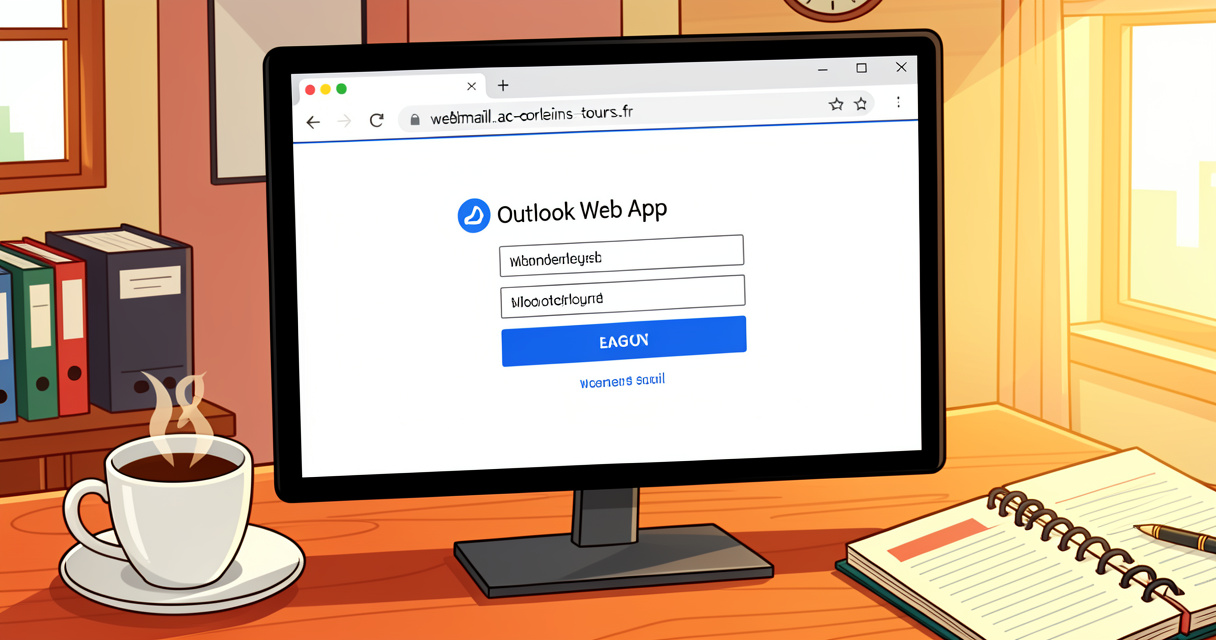
Temps de lecture : 18 min
Points clés à retenir
- Lien unique : le webmail IA37 est accessible uniquement via https://webmail.ac-orleans-tours.fr – pas d’autre domaine.
- Identifiant simple : initiale du prénom suivie du nom (ex. jdupont). Reçu par courrier avec un mot de passe provisoire.
- Première connexion obligatoire : changez immédiatement le mot de passe provisoire, sinon il expire.
- Dépannage rapide : en cas de blocage, contactez la DSDEN 37 au 02 47 60 77 60.
Introduction
Vous venez d’être muté dans l’Indre-et-Loire et vous cherchez comment accéder à votre messagerie professionnelle ? Le webmail IA37 est la porte d’entrée de votre communication académique, mais son accès peut sembler obscur au premier abord. Je vais pas vous mentir – entre les différents sites académiques, les identifiants perdus et les mots de passe qui expirent, c’est vite le bazar.
De nombreux enseignants et personnels de l’Éducation nationale affectés dans le 37 rencontrent des difficultés pour trouver le bon lien de connexion académique Orléans-Tours, comprendre le format de leur identifiant et activer leur compte. Les informations en ligne sont éparpillées entre les sites officiels et les forums. C’est simple pourtant – il suffit de suivre les bonnes étapes.
Dans ce guide, je vous emmène pas à pas de l’activation à l’utilisation quotidienne de votre messagerie Indre-et-Loire. On va voir le lien exact, le format de l’identifiant, la première connexion, les réglages mobiles, et surtout quoi faire si ça coince. Que vous soyez enseignant, AESH ou personnel de la DSDEN, vous repartirez avec une méthode claire. On va pas se raconter des histoires : ça prend 10 minutes et c’est fait pour l’année.
Qu’est-ce que le webmail IA37 et à qui s’adresse-t-il ?
Le webmail IA37, c’est la messagerie électronique officielle de l’Inspection Académique d’Indre-et-Loire. Hébergé sur la plateforme de l’académie Orléans-Tours, il permet au personnel de l’Éducation nationale (enseignants, personnels administratifs, DSDEN) d’échanger des informations professionnelles en toute sécurité.
Concrètement, votre adresse sera du type [email protected]. Et non, ce n’est pas une boîte perso – c’est votre identité professionnelle pour les communications avec les inspecteurs, les directeurs d’école et les collègues.
Différence entre IA37 et webmail Orléans-Tours
L’académie Orléans-Tours regroupe quatre départements : le Cher (18), l’Eure-et-Loir (28), l’Indre (36), l’Indre-et-Loire (37) et le Loir-et-Cher (41). Le webmail est commun à toute l’académie, mais chaque département a sa propre DSDEN. L’IA37 est donc un sous-ensemble : le service pour le personnel du 37. Le lien de connexion est le même pour tous, mais les contacts support diffèrent.
Qui peut utiliser ce service ?
Toute personne employée par l’Éducation nationale dans l’Indre-et-Loire : enseignants titulaires, stagiaires, contractuels, AESH, personnels de direction, d’inspection et administratifs.
À savoir
Votre adresse email académique est systématiquement [email protected]. Pas de variation possible. Si vous avez un nom composé ou un accent, le système simplifie parfois – l’identifiant reste l’initiale du prénom suivie du nom complet sans accents ni espaces.
Clairement, le webmail IA37 est un outil indispensable pour votre quotidien professionnel. Maintenant qu’on sait à quoi ça sert, voyons ce qu’il faut avant de se lancer.
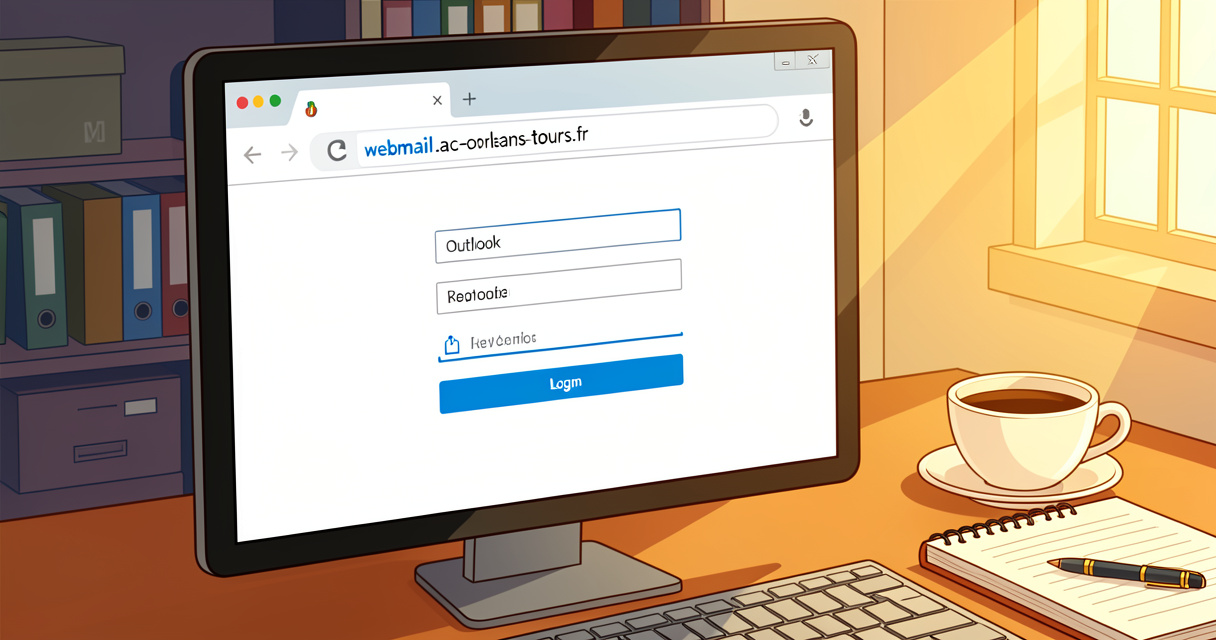
Avant de commencer : prérequis et informations utiles
Pour vous connecter au webmail IA37, ayez sous la main :
- Votre identifiant : initiale du prénom + nom (ex: jdupont)
- Votre mot de passe provisoire (envoyé par courrier)
- Le lien https://webmail.ac-orleans-tours.fr
- Un navigateur à jour (Chrome, Firefox, Edge)
Format de l’identifiant : exemple jdupont
L’identifiant est toujours composé de l’initiale de votre prénom en minuscule, suivie de votre nom complet en minuscules, sans accent, sans espace, sans point. Exemple : Julie Labert donne jlabert. Si votre prénom commence par une lettre avec accent, on ignore l’accent (Élodie -> elodie). Simple, non ?
Mot de passe provisoire : comment le recevoir ?
À votre arrivée dans l’académie, un courrier postal est envoyé à votre adresse personnelle contenant votre identifiant et un mot de passe provisoire. Ce mot de passe est temporaire – il doit être changé dès la première connexion. Si vous ne le recevez pas dans les 15 jours suivant votre affectation, contactez la DSDEN 37.
| Élément | Détail |
|---|---|
| URL de connexion | https://webmail.ac-orleans-tours.fr |
| Identifiant | initiale prénom + nom (ex: jdupont) |
| Mot de passe provisoire | Reçu par courrier postal – à changer à la première connexion |
| Adresse email | [email protected] |
Y’a pas de mystère : si vous avez ces quatre infos, vous êtes prêt. Sinon, on va voir chaque étape en détail.
Étape 1 : Accéder à la page de connexion webmail
Le lien exact est https://webmail.ac-orleans-tours.fr. Ne cherchez pas « ia37.webmail.com » ou autre – ça n’existe pas. Toute l’académie utilise le même point d’entrée.
Vous pouvez aussi y accéder depuis le site de la DSDEN 37 (dsden37.ac-orleans-tours.fr), mais le plus rapide c’est de le mettre en favori dès maintenant.
- Navigateur à jour (Chrome, Firefox, Edge – pas de Internet Explorer)
- Cookies activés
- Pas de bloqueur de pub bloquant la page
- URL correcte : https://webmail.ac-orleans-tours.fr
Si la page ne s’affiche pas, vérifiez votre connexion internet. Parfois le proxy académique peut poser souci – essayez depuis un réseau personnel (4G) pour tester.
Une fois sur la page, vous voyez l’interface de connexion Outlook Web App. On y va.
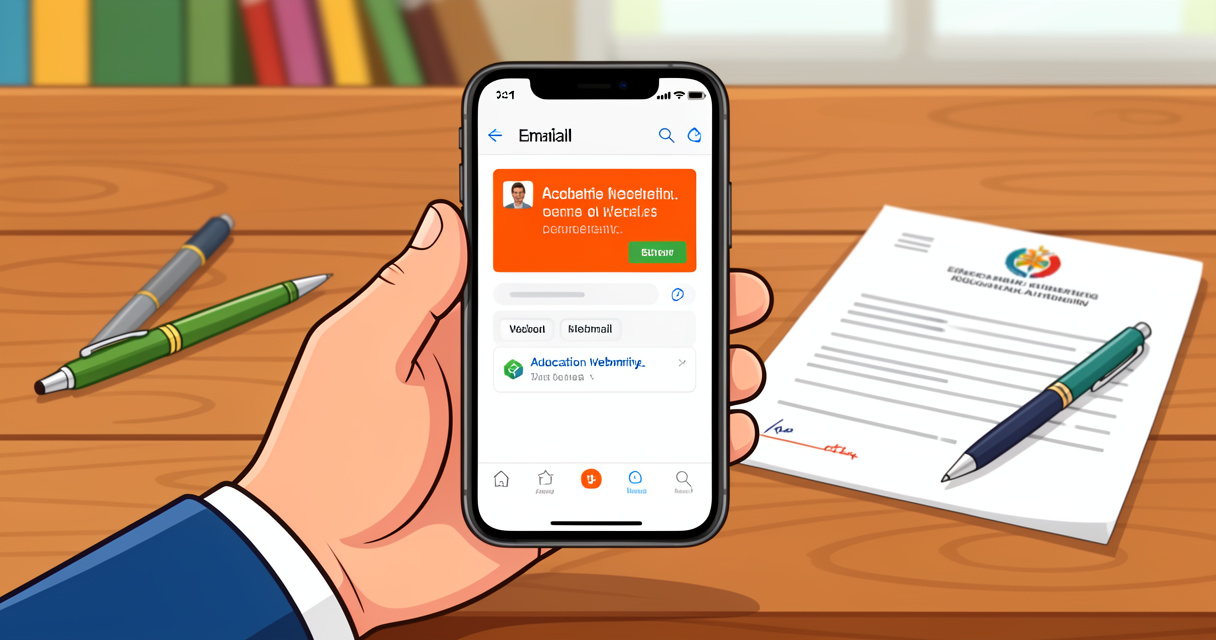
Étape 2 : Saisir ses identifiants de connexion
Dans le champ « Utilisateur », tapez votre identifiant (ex: jdupont). Dans le champ « Mot de passe », saisissez le mot de passe provisoire. Attention à la casse : en principe ce n’est pas sensible, mais mieux vaut éviter les majuscules.
Première connexion : changer le mot de passe
Dès la première validation, le système vous impose de changer le mot de passe. Choisissez un mot de passe fort : au moins 8 caractères, avec majuscules, minuscules, chiffres et caractères spéciaux. Exemple : « Ecole37!2026 ». Ne réutilisez pas un mot de passe personnel.
Erreur fréquente : le mot de passe provisoire expire au bout de 30 jours. Si vous ne vous connectez pas avant, il sera inactif. Dans ce cas, impossible de se connecter – il faut appeler la DSDEN.
Erreurs fréquentes lors de la saisie
- Espace après l’identifiant : supprimez-le.
- Confusion entre O (lettre) et 0 (chiffre) – dans l’identifiant il n’y a que des lettres.
- Mot de passe copié avec un espace à la fin.
- Compte bloqué après 3 tentatives : attendez 15 minutes ou contactez le support.
Je me souviens d’un collègue qui avait gardé le mot de passe provisoire pendant deux mois sans se connecter – résultat, il a dû appeler la DSDEN et attendre un nouveau courrier. Ça arrive, mais on peut l’éviter.
Si tout va bien, vous arrivez dans votre boîte. C’est là que ça devient intéressant.
Étape 3 : Naviguer dans votre boîte aux lettres académique
L’interface est celle d’Outlook Web App (OWA). Vous retrouvez les dossiers classiques : Boîte de réception, Envoyés, Corbeille. Mais quelques spécificités académiques.
Créer une signature électronique professionnelle
Dans OWA, cliquez sur l’engrenage (Paramètres) > Options > Signature. Ajoutez votre nom, prénom, fonction, nom de l’établissement et adresse académique. Exemple :
Julie LAMBERT
Enseignante
École élémentaire Jules Ferry – Tours
[email protected]
Accès mobile : configuration IMAP / Outlook
Vous pouvez consulter vos mails sur smartphone grâce au protocole Exchange ActiveSync. Dans l’application Outlook (iOS/Android) :
- Ajouter un compte Exchange
- Adresse email : [email protected]
- Serveur : outlook.office365.com
- Identifiant : votre identifiant (ex: jdupont)
Bon à savoir
L’application Outlook pour mobile synchronise aussi vos contacts et votre calendrier académique (si vous avez un compte Exchange). Pratique pour ne rien rater des réunions.
Clairement, la messagerie mobile vous évite de rester scotché à l’ordi. Mais attention : le fil de discussion peut vite déborder – organisez vos dossiers.
Que faire en cas de problème de connexion ?
Ça arrive – un mot de passe oublié, un compte bloqué, une page qui rame. Je vais pas vous mentir, le support académique n’est pas toujours réactif, mais voici les solutions par problème.
| Problème | Cause probable | Solution |
|---|---|---|
| Mot de passe expiré | Première connexion non effectuée dans les 30 jours | Contacter la DSDEN 37 au 02 47 60 77 60 pour le réinitialiser |
| Identifiant oublié | Format mal compris (ex: jdupont vs j.dupont) | Vérifiez le courrier reçu. Sinon contactez le support pour le retrouver |
| Compte bloqué | 3 tentatives erronées | Attendre 15 minutes. Si persiste, appeler la DSDEN |
| Page webmail ne charge pas | Blocage du proxy académique ou navigateur obsolète | Essayer un autre navigateur, désactiver les bloqueurs, tester en 4G |
Réinitialisation du mot de passe
Contrairement à certaines messageries, il n’existe pas de procédure automatique en ligne. Vous devez contacter votre gestionnaire académique (DSDEN 37). Munissez-vous de votre numen (identifiant national) et de votre pièce d’identité.
Contacter le support de la DSDEN 37
DSDEN d’Indre-et-Loire – Inspection Académique 37
Adresse : 267 Rue Giraudeau, CS 74212, 37042 Tours Cedex 1
Téléphone : 02 47 60 77 60
Email : [email protected]
Si vous êtes dans l’urgence, le téléphone est plus rapide que l’email. Évitez d’appeler le lundi matin – c’est l’affluence.
Bonnes pratiques pour sécuriser votre messagerie académique
Votre boîte académique contient des informations sensibles (listes d’élèves, courriers officiels). La sécurité, c’est pas une option.
Recommandations de mot de passe
- Changez-le tous les 3 mois
- Utilisez un gestionnaire de mots de passe (Bitwarden, Keepass)
- Ne le partagez jamais, même avec un collègue
Reconnaître les tentatives de phishing académiques
Alerte : certains emails frauduleux imitent l’académie pour vous demander votre mot de passe. Vérifiez toujours l’expéditeur : un vrai message académique vient d’une adresse en @ac-orleans-tours.fr. Ne cliquez jamais sur un lien suspect.
- Changer votre mot de passe régulièrement
- Ne jamais ouvrir de pièces jointes inattendues
- Signaler tout email douteux au support
- Se déconnecter après chaque session sur un poste partagé
Sécuriser sa boîte, c’est un réflexe simple qui évite bien des problèmes.
Ressources utiles et contact
Pour aller plus loin, voici les liens et contacts essentiels :
- Site académique Orléans-Tours : ac-orleans-tours.fr
- DSDEN 37 (IA37) : 267 Rue Giraudeau, Tours – 02 47 60 77 60 – [email protected]
- ENT académique : ent.ac-orleans-tours.fr
- TELENET : portail des personnels – accès via le site académique
- ARENA : application de gestion des ressources humaines
Contact rapide
DSDEN d’Indre-et-Loire
267 Rue Giraudeau, CS 74212, 37042 Tours Cedex 1
Tél : 02 47 60 77 60
Email : [email protected]
Bookmarkez dès maintenant la page https://webmail.ac-orleans-tours.fr – vous gagnerez un temps fou.
Questions fréquentes
Comment se connecter au webmail IA37 ?
Rendez-vous sur https://webmail.ac-orleans-tours.fr, saisissez votre identifiant (ex: jdupont) et votre mot de passe provisoire reçu par courrier. Première connexion : changez immédiatement le mot de passe.
Quel est mon identifiant webmail IA37 ?
Votre identifiant est composé de l’initiale de votre prénom suivie de votre nom (ex: Julie Labert -> jlabert). Il vous a été communiqué par courrier avec le mot de passe provisoire.
Où trouver le mot de passe provisoire du webmail ?
Le mot de passe provisoire est envoyé par courrier postal à votre adresse personnelle lors de votre affectation dans l’Indre-et-Loire. Si vous l’avez égaré, contactez la DSDEN 37 au 02 47 60 77 60.
Que faire si la page webmail ne s’affiche pas ?
Vérifiez votre connexion internet, utilisez un navigateur à jour (Chrome, Firefox, Edge), et désactivez les bloqueurs de publicité. Si le problème persiste, contactez le support informatique de l’académie.
Puis-je accéder au webmail IA37 depuis mon téléphone ?
Oui, configurez votre application de messagerie (Outlook, etc.) en utilisant Exchange ActiveSync : serveur = outlook.office365.com, nom d’utilisateur = votre identifiant complet @ac-orleans-tours.fr.
Comment contacter l’inspection académique d’Indre-et-Loire ?
DSDEN 37 : 267 Rue Giraudeau, CS 74212, 37042 Tours Cedex 1. Téléphone : 02 47 60 77 60. Email : [email protected].
Que faire si mon mot de passe webmail a expiré ?
Vous devez contacter votre gestionnaire académique pour qu’il réinitialise votre mot de passe. Il n’y a pas de procédure en libre-service pour la première réinitialisation.
Conclusion
Voilà, vous avez toutes les cartes en main. Pour résumer :
- Le webmail IA37 est accessible via https://webmail.ac-orleans-tours.fr.
- Votre identifiant est votre initiale de prénom suivie du nom (ex: jdupont).
- Le mot de passe provisoire doit être changé dès la première connexion.
- En cas de problème, contactez la DSDEN 37 au 02 47 60 77 60.
N’attendez plus pour activer votre webmail : une fois connecté, vous pourrez communiquer sereinement avec vos collègues et supérieurs tout au long de l’année scolaire. Et souvenez-vous : la messagerie professionnelle de l’Inspection Académique d’Indre-et-Loire est un outil fiable, à condition de suivre ces quelques règles.

Design graphique de formation, Saint-Étienne de naissance et de choix. J’écris sur ce que je porte, ce que je découvre et ce qui mérite vraiment le détour. Pas de chichis.